笔记本电脑键盘清洁全攻略,轻松去除污垢,延长使用寿命
- 游戏资讯
- 2026-07-25 18:52:38
- 5
摘要:
笔记本电脑作为日常工作和娱乐的核心工具,键盘是与我们互动最频繁的部件之一,键盘的缝隙中很容易积累灰尘、食物碎屑、油脂甚至细菌,不...
笔记本电脑作为日常工作和娱乐的核心工具,键盘是与我们互动最频繁的部件之一,键盘的缝隙中很容易积累灰尘、食物碎屑、油脂甚至细菌,不仅影响打字体验,还可能导致按键失灵、短路等问题,定期清洁键盘不仅能保持设备整洁,更能延长其使用寿命,本文将为大家详细介绍笔记本电脑键盘的清洁方法、工具选择及注意事项,让你轻松告别“脏键盘”。
清洁前的准备工作:工具先行,安全第一
在开始清洁前,正确的工具和准备工作是避免损伤键盘的关键,你需要准备以下物品:
基础工具
- 软毛刷:选择毛质柔软、不掉毛的毛刷(如化妆刷、清洁刷),用于清除表面灰尘和缝隙中的碎屑,避免硬物刮伤键盘。
- 压缩空气罐:用于吹出键盘深处的灰尘,尤其适合清理按键缝隙,注意选择“无油压缩空气”,避免残留油脂损坏电路。
- 棉签:选用头端细小的棉签,配合清洁剂清理按键边缘的顽固污渍。
- 清洁剂:优先选择中性、无腐蚀性的专用电子设备清洁剂,或稀释后的温和洗洁精(避免直接喷洒键盘,需蘸取使用)。
- 微纤维布:超细纤维材质,不易掉毛,用于擦拭按键和键盘表面。
安全准备
- 关机并断电:清洁前务必完全关闭笔记本电脑,并拔掉电源适配器,避免短路风险。
- 拆卸外接设备:若使用外接键盘或鼠标,先将其断开,专注清洁笔记本键盘。
清洁步骤:从日常维护到深度清洁
根据键盘脏污程度,清洁可分为“日常清洁”和“深度清洁”两种,按需选择即可。
(一)日常清洁:快速去尘,适合轻度脏污
如果键盘只有少量灰尘或浮尘,无需拆卸键帽,按以下步骤操作:
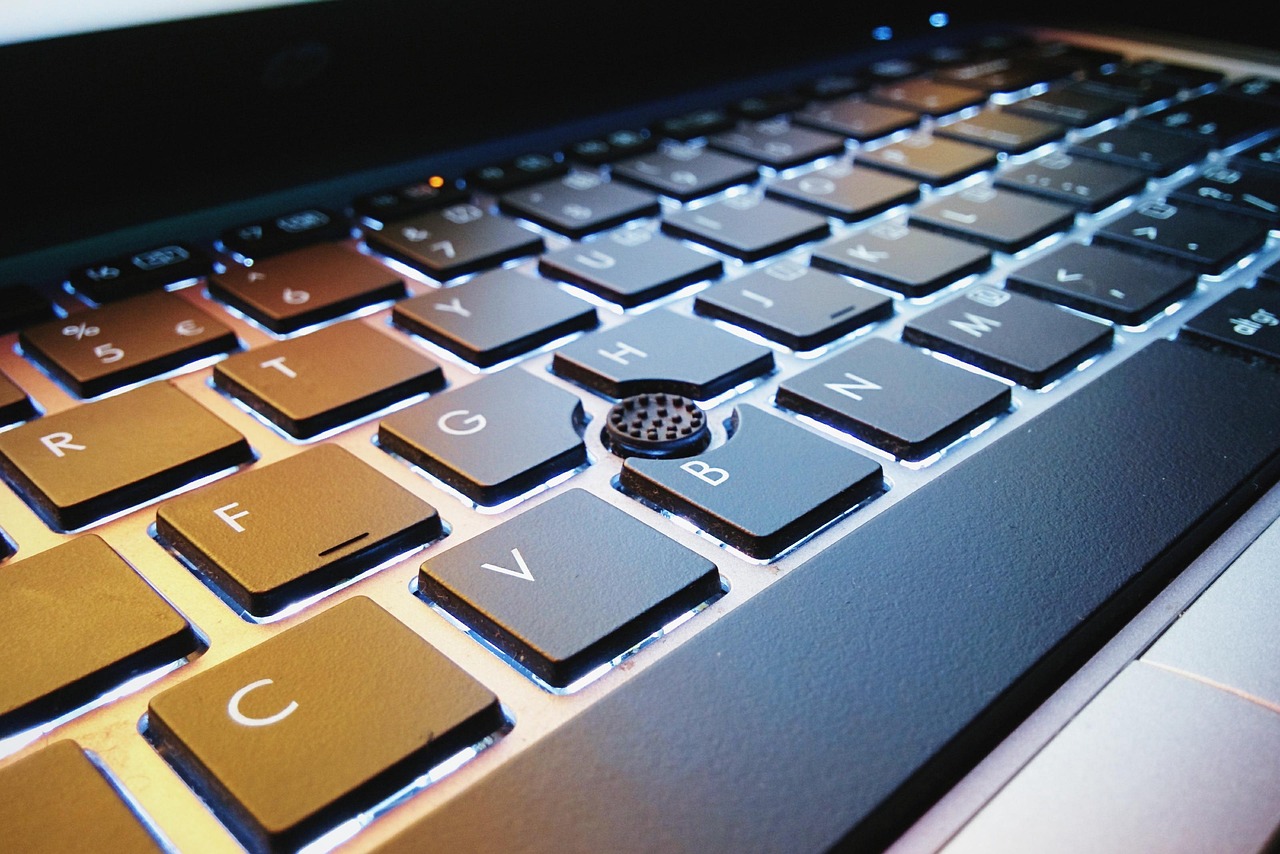
- 吹走表面灰尘:距离键盘10-15cm,用压缩空气罐短促吹拂按键缝隙,避免长时间对着一个位置吹(防止冷凝水渗入),先吹按键边缘,再吹中心区域,避免将灰尘吹入更深缝隙。
- 刷除顽固碎屑:用软毛刷顺着按键纹理轻轻刷扫,尤其注意空格键、Shift键等大按键边缘,容易积累毛发和碎屑,动作要轻,避免用力过猛导致按键松动。
- 擦拭按键表面:将微纤维布蘸少量清洁剂(拧至半干,不滴水),轻轻擦拭按键表面,对于油渍,可重复擦拭至干净,随后用干布擦去残留水分。
(二)深度清洁:拆卸键帽,适合顽固污渍
当键盘缝隙中有食物碎屑、咖啡渍、或按键出现粘连、卡顿时,可考虑拆卸键帽进行深度清洁。注意:并非所有键盘键帽都可拆卸,部分轻薄本(如MacBook、超极本)的键帽采用卡扣式设计,强行拆卸可能导致损坏,建议先查阅设备说明书或官方指南。
拆卸键帽
- 工具:塑料撬棒(避免金属工具刮伤)或薄卡片(如身份证)。
- 方法:从键帽的边缘轻轻插入,轻轻向上撬起,听到“咔哒”声后说明卡扣已脱离。优先拆卸大按键(如空格、Enter、Shift)和易脏按键,小按键拆卸后较难复位,拆卸后将键帽按顺序摆放,避免混淆。
清洁键帽和键盘底座
- 键帽清洁:将键帽放入温水中(可加少量中性清洁剂),浸泡5-10分钟,用软毛刷轻轻刷洗缝隙中的污渍,避免用力搓刷导致字符磨损,清洗后用清水冲净,用微纤维布擦干,或自然晾干(避免暴晒,防止变形)。
- 键盘底座清洁:用压缩空气罐吹底座缝隙,清除灰尘和碎屑;用棉签蘸清洁剂擦拭橡胶碗(按键下方)和金属触点,去除氧化层或污渍,注意棉签不要过湿,防止液体渗入电路。
安装键帽
- 对准键帽和底座的卡扣位置,轻轻按下,听到“咔哒”声后说明安装到位,安装时需确保键帽水平,避免歪斜导致按键失灵。
注意事项:这些“雷区”千万别踩
- 避免液体直接喷洒:清洁剂或水切勿直接喷在键盘上,应喷在微纤维布上再擦拭,防止液体渗入键盘内部导致短路。
- 慎用酒精和强腐蚀剂:酒精可能腐蚀键帽表面的印刷字符,强腐蚀剂(如含漂白水的清洁剂)会损坏塑料材质,建议优先选择中性清洁剂。
- 动作轻柔,避免暴力拆卸:拆卸键帽时切勿使用蛮力,卡扣损坏可能导致按键无法复位;清洁时不要用硬物(如牙签)抠挖缝隙,以免刮伤电路板。
- 定期清洁,防患于未然:建议每周进行一次日常清洁,每月或每季度根据使用情况进行深度清洁,避免污垢堆积。
- 键盘膜辅助防护:如果经常在灰尘较多或饮食环境下使用笔记本,可搭配透气的键盘膜,减少污垢进入键盘缝隙的机会。
清洁后的保养:让键盘保持“最佳状态”
清洁完成后,简单的保养能延长键盘寿命:
- 保持环境干燥:避免在潮湿环境下使用笔记本,防止键盘受潮发霉。
- 避免重压和暴力敲击:用力敲打按键会加速键帽磨损和机械结构老化,打字时保持适度力度。
- 及时处理液体溅入:如果不慎将水、饮料溅入键盘,立即关机并倒置笔记本,用压缩空气吹干水分,必要时送专业维修。
键盘是笔记本电脑的“门面”,也是