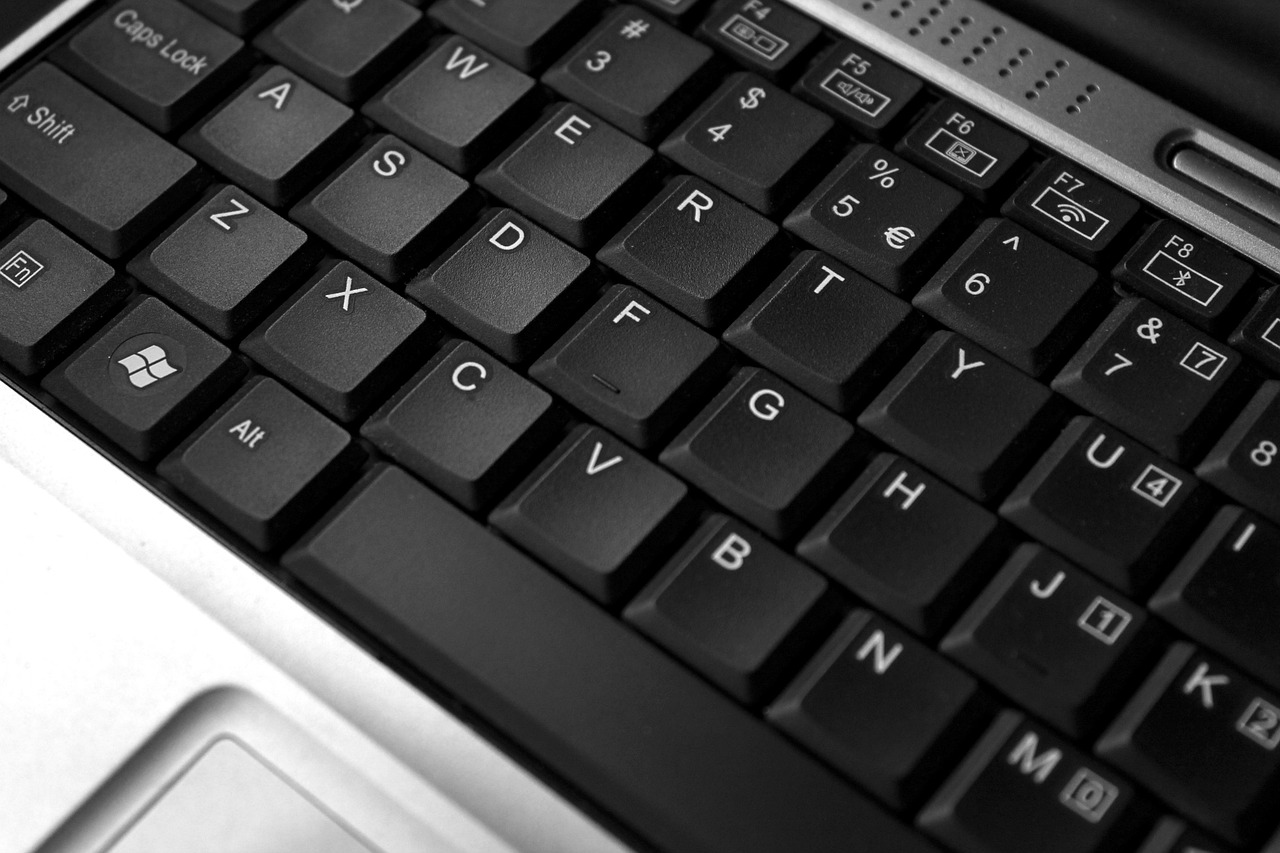
手机秒变键盘侠?模拟电脑键盘,输入效率翻倍秘籍!
- 扑克棋牌类
- 2026-07-26 13:07:34
- 4
在智能手机普及的今天,我们早已习惯了触屏操作,但你是否也遇到过这样的尴尬:写长文档时,手机虚拟键盘“挤”得密密麻麻,打字频频误触;在线会议记录时,双手悬在屏幕上“敲”得手忙脚乱,效率远不如电脑键盘;甚至偶尔想临时处理一段代码,看着手机键盘上缺失的功能键和方向键,只能望“键”兴叹?
别急!其实你的手机早就悄悄藏了“模拟电脑键盘”的功能——只需简单设置,就能让手机屏幕秒变电脑键盘,布局、手感、效率直接拉满!今天就来手把手教你,如何让手机化身“移动工作站”,输入从此不再“将就”。
为什么需要手机模拟电脑键盘?
手机虚拟键盘虽方便,但天生有“短板”:屏幕小导致按键间距小,误触率高;缺乏独立的功能键(如Ctrl、Alt、方向键),复制粘贴、切换输入源等操作需反复点按;双手打字时,键盘占据半个屏幕,文档内容“缩水”严重,影响输入连贯性。
而电脑键盘的全尺寸布局、独立按键区域、肌肉记忆适配,对长文本输入、专业操作(如编程、设计、文档处理)简直是“降维打击”,如果能将电脑键盘“搬”到手机上,就能在不携带实体键盘的情况下,让手机输入效率直逼电脑。
三招实现手机模拟电脑键盘,简单又实用!
其实手机模拟电脑键盘并非“黑科技”,无论是系统自带功能、第三方输入法,还是专用APP,都能轻松实现,根据你的手机系统和使用习惯,总有一款适合你。
安卓/iOS系统自带“分屏+键盘扩展”(无需下载)
如果你不想安装额外软件,试试系统自带的“分屏”或“键盘扩展”功能,虽不如专业APP功能强大,但临时应急足够用。
-
安卓用户(以华为、小米为例):
打开手机“分屏模式”(从屏幕顶部下滑打开控制中心,点击“分屏”图标),将左侧文档/输入框界面与空白界面并排显示;在空白界面任意位置长按调出输入法选项,部分输入法(如华为自带输入法、搜狗输入法)会弹出“键盘布局”选项,选择“电脑键盘”,右侧屏幕就会显示标准电脑键盘布局,可直接点击输入。 -
iOS用户(iPhone/iPad):
iPad用户更幸运:直接连接实体键盘后,在“设置-通用-键盘-硬件键盘”中开启“快捷键”,并选择“在文本输入时显示电脑键盘”,屏幕下方就会弹出模拟电脑键盘;iPhone用户可通过“分屏”实现:打开“设置-辅助功能-触控-辅助触控”,开启后点击“自定义顶层菜单”,添加“键盘”选项,之后通过辅助触控调出键盘,选择“电脑键盘”布局即可。
第三方输入法自带“电脑模式”(推荐日常使用)
如果你经常需要手机输入长文本,第三方输入法绝对是“性价比之王”!不仅内置电脑键盘布局,还支持自定义按键、快捷键,甚至能切换“笔记本式”键盘(带数字小键盘),体验接近实体键盘。
以搜狗输入法(安卓/iOS均支持)为例:
- 打开搜狗输入法设置界面,进入“键盘设置”;
- 找到“键盘布局”选项,选择“电脑键盘”,屏幕会立即切换为标准QWERTY布局,按键更大,间距更合理;
- 长按“123”键,还能调出数字小键盘,方便输入数字;
- 部分版本支持“双栏模式”,左右分屏显示符号和字母,减少切换频率。
Gboard(谷歌输入法)同样好用:在“设置-偏好”中开启“电脑键盘”,不仅能模拟电脑布局,还支持“手势滑动输入”(如滑动空格键换行),兼顾效率与便捷性。
专用模拟键盘APP(适合专业用户)
如果你是程序员、设计师,或需要频繁使用快捷键(如Ctrl+C/V、方向键定位),推荐下载专用模拟键盘APP,功能更强大,支持高度自定义。
-
Keyboard PC(安卓):
体积小巧(仅10MB),界面简洁,支持全尺寸电脑键盘布局,可自定义按键功能(如将某个按键设为“复制”),还能切换“游戏模式”(WASD独立按键),适合办公和娱乐。 -
Remote Mouse(跨平台):
不仅能模拟电脑键盘,还能当“无线鼠标”和“触控板”,支持手机与电脑连接(需在同一WiFi下),在手机上直接操作电脑键盘,相当于给电脑配了个“无线外设”,适合临时用手机控制电脑的场景。
这些场景下,模拟键盘能帮你“效率起飞”!
别以为模拟电脑键盘是“鸡肋”,遇到下面这些情况,它绝对能成为你的“效率神器”:
- 写长文档/论文:电脑键盘的全尺寸布局让你双手“肌肉记忆”自动接管,打字速度提升50%以上,误触率几乎归零;
- 在线会议/课堂记录:双手在模拟键盘上“盲打”,眼睛能紧盯屏幕内容,不用反复抬头低头找虚拟按键,记录更连贯;
- 编程/代码调试:支持“Tab”“Shift+Tab”等快捷键,还能输入“{}”“[]”等符号,不用在手机键盘上“翻找半天”;
- 聊天/社交软件:和朋友打字长消息时,模拟键盘的“回车换行”“空格分段”更顺手,表达更流畅。
注意事项:这些“坑”要避开!
虽然模拟电脑键盘很方便,但使用时也要注意:
- 第三方APP权限:下载专用APP时,尽量选择知名开发者,避免授予“读取短信”“通讯录”等无关权限,保护隐私安全;
- 屏幕占用:模拟键盘会占据屏幕下半部分,分屏时可能导致文档显示区域缩小,建议搭配“悬浮窗”或“分屏”使用;
- 电池消耗:模拟键盘APP运行时会占用一定后台资源,长时间使用建议连接充电器,避免电量“告急”。
让手机成为“真正的生产力工具”
从“触屏操作”到“模拟电脑键盘”,看似只是输入方式的改变,实则是手机从“娱乐工具”向“生产力工具”的进阶,无论是学生党写论文、上班族处理文档,还是程序员临时改代码,手机模拟电脑键盘都能让你摆脱虚拟键盘的“束缚”,随时随地享受“电脑级”输入体验。
下次再遇到手机打字“卡壳”的情况,不妨试试这些方法,让手机秒变“键盘侠”,效率翻倍,操作更爽!