如何在电脑上打开U盘?详细步骤与常见问题解决
- 扑克棋牌类
- 2026-07-27 21:11:34
- 2
U盘作为日常存储和传输文件的常用工具,几乎人人都需要掌握在电脑上打开它的方法,无论是工作文档、学习资料还是照片视频,通过U盘在不同设备间共享时,正确的打开和操作方式能避免数据丢失或损坏,本文将以Windows和Mac两大主流系统为例,详细介绍打开U盘的步骤,并汇总常见问题的解决方法,帮助新手快速上手。
Windows系统下打开U盘的步骤(以Windows 10/11为例)
Windows系统是目前最常用的桌面操作系统,打开U盘的操作相对简单,具体步骤如下:
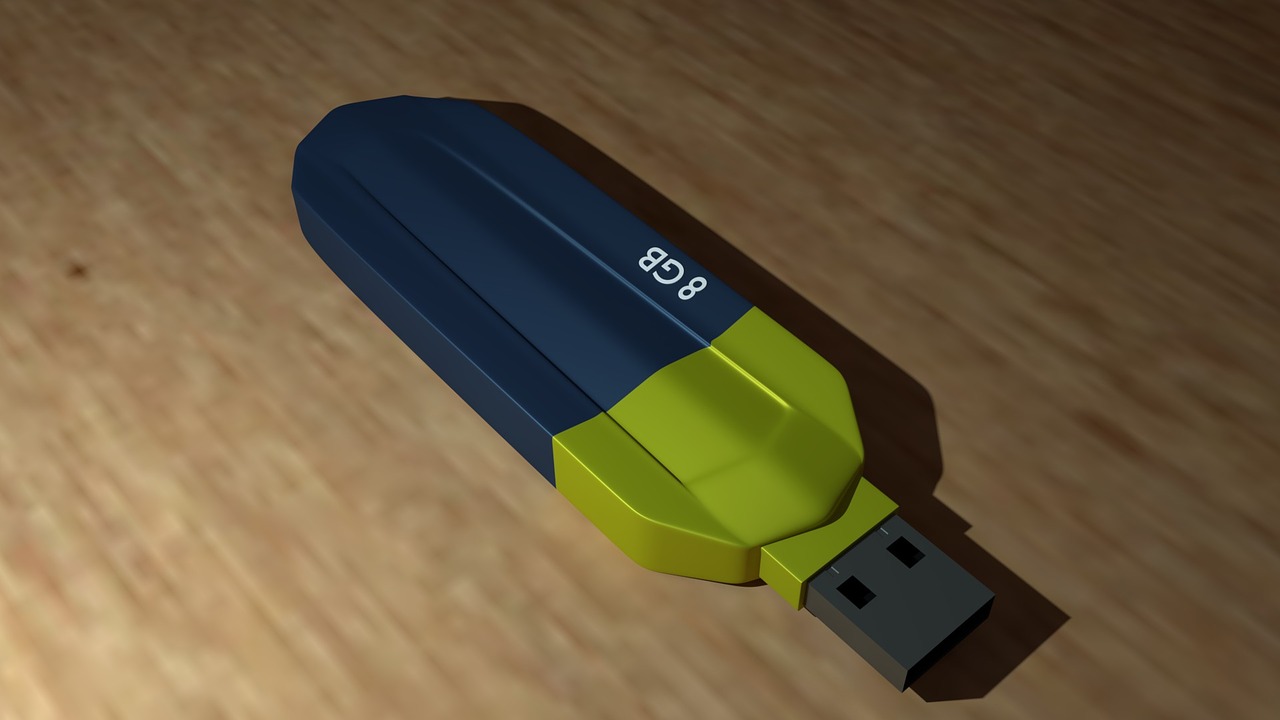
插入U盘:找到正确的USB接口
将U盘的金属接口端对准电脑主机或笔记本上的USB接口(通常是长方形的“USB-A”接口),注意正反方向(接口处有防呆设计,反了插不进去),轻轻插入即可,如果是台式机,建议优先使用机箱后置的USB接口(供电更稳定,避免前置接口接触不良)。
系统识别:等待自动安装驱动
插入U盘后,Windows会自动识别并安装驱动,如果是首次使用的U盘,系统可能会提示“正在安装设备驱动程序”,等待几秒即可完成(通常不超过10秒),若U盘曾被使用过,识别速度会更快,可能直接弹出“自动播放”窗口(询问如何打开文件)。
打开U盘:通过“此电脑”访问
识别成功后,打开“此电脑”(或“我的电脑”),在“设备和驱动器”区域可以看到一个名为“可移动磁盘”的图标,图标下方通常会显示U盘的容量(如“可移动磁盘 (F:)”)。
- 方法1:直接双击“可移动磁盘”图标,即可打开U盘文件夹,查看里面的文件和子目录。
- 方法2:若“自动播放”窗口弹出,可选择“打开文件夹以查看文件”,或根据需求选择“播放媒体”“导入图片”等选项。
访问文件:复制、粘贴或编辑
打开U盘后,即可像操作电脑本地文件夹一样,对文件进行复制、剪切、粘贴、删除或编辑,将电脑中的文档复制到U盘:选中文件→右键点击“复制”→在U盘文件夹中右键点击“粘贴”。
安全弹出:避免数据损坏
文件操作完成后,不要直接拔掉U盘!需先安全弹出,防止数据写入未完成导致文件损坏或U盘故障,操作方法:
- 右点击任务栏右下角的“可移动磁盘”图标(或“安全删除硬件并弹出媒体”图标),选择“弹出 [U盘盘符]”。
- 或打开“此电脑”,右键点击“可移动磁盘”图标,选择“弹出”。
等待系统提示“可以安全地移除设备”后,再拔掉U盘。
Mac系统下打开U盘的步骤(以macOS Monterey及更高版本为例)
Mac系统的操作逻辑与Windows略有不同,但同样简单,以下是具体步骤:
插入U盘:识别USB接口类型
Mac电脑的USB接口可能是“USB-C”或“USB-A”(部分老款Mac仅支持USB-C),若U盘是USB-A接口,需通过“USB-C转USB-A适配器”连接;若U盘是USB-C接口(如部分新款U盘),可直接插入,插入后,U盘会自动被识别。
系统识别:访达自动显示
Mac的“访达”(Finder)相当于Windows的“此电脑”,插入U盘后,访达的侧边栏会自动显示U盘的名称(默认可能是“Untitled”或