如何在电脑上打开U盘?详细步骤与常见问题解决
- 音乐游戏
- 2026-07-28 00:33:56
- 2
U盘作为日常办公、学习和数据传输的重要工具,几乎人人都会用到,但不少新手朋友初次使用时,可能会遇到“U盘插进电脑却找不到”“不知道怎么打开文件”等问题,打开U盘的操作并不复杂,本文将以Windows系统和Mac系统为例,分步骤教你轻松搞定,并附上常见问题的解决方法。
Windows系统(如Win10/Win11)操作步骤
Windows系统是目前最主流的操作系统,打开U盘的流程非常简单,具体操作如下:
连接U盘到电脑
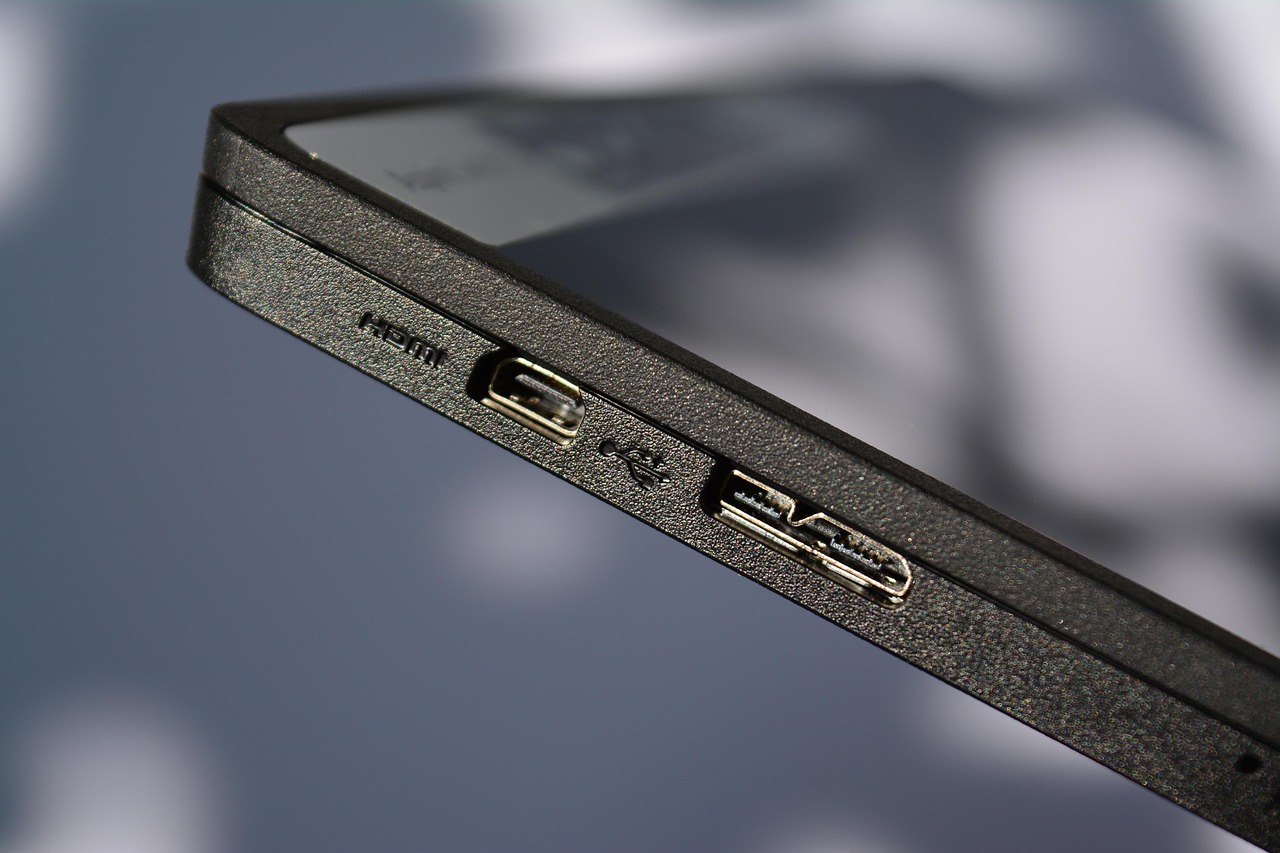
找到电脑上的USB接口(台式机通常在主机机箱前面板或后面板,笔记本在侧面或后面板),将U盘的金属接口对准USB接口(注意正反,强行反插可能损坏接口),轻轻插入即可,插入后,电脑通常会发出“咚”的一声提示音,表示系统已检测到新设备。
打开“此电脑”查找U盘
连接成功后,打开桌面上的“此电脑”(或“我的电脑”,Win10/Win11中统称为“此电脑”),在“设备和驱动器”区域,你会看到一个可移动磁盘图标,图标下方通常会显示U盘的名称(如“可移动磁盘 (E:)”“Kingston (F:)”等),这就是你的U盘盘符。
双击打开U盘,查看文件
找到U盘盘符后,双击该图标即可打开U盘窗口,进入后,你就能看到U盘里存储的文件和文件夹,直接点击即可打开或复制、粘贴。
特殊情况:U盘未显示盘符?
如果插入U盘后,“此电脑”中没有出现可移动磁盘图标,可能是以下原因:
- 磁盘未初始化:右键点击“此电脑”→“管理”→“磁盘管理”,找到未初始化的U盘,右键选择“初始化磁盘”(选择MBR或GPT均可,通常选MBR兼容性更好),然后右键点击未分配空间→“新建简单卷”,按提示分配盘符即可。
- 盘符被隐藏:在“磁盘管理”中右键点击U盘→“更改驱动器号和路径”→“添加”,选择一个盘符(如E、F等)并确定。
Mac系统(如macOS Monterey/Ventura)操作步骤
Mac系统的操作逻辑与Windows略有不同,主要通过“访达”(Finder)管理U盘,步骤如下:
连接U盘到Mac
Mac的USB接口通常在机身两侧(MacBook Pro/Air)或背面(iMac),部分新款Mac(如MacBook Pro 2021及之后机型)仅配备USB-C接口,若U盘是传统USB-A接口,需使用“USB-C转USB-A转接头”,将U盘插入接口后,Mac桌面会弹出U盘图标,访达”侧边栏也会显示U盘名称。
通过“访达”打开U盘
如果桌面未弹出图标,可手动打开“访达”(点击Dock栏的蓝色笑脸图标,或按Command + 空格搜索“访达”),在“访达”左侧的“位置”栏中,找到U盘名称(如“NO NAME”“Untitled”或自定义名称),点击该名称即可在右侧窗口查看U盘内容。
特殊情况:U盘未显示在访达中?
若连接后“访达”侧边栏没有U盘,可能是设置未开启:
- 打开“系统设置”(或“系统偏好设置”)→“通用”→“侧边栏”,勾选“外部磁盘”(确保该选项已开启)。
- 若仍不显示,尝试拔掉U盘后重新插入,或重启Mac再试。
常见问题与解决方法
在使用U盘时,可能会遇到一些小麻烦,以下是高频问题及解决方案:
问题1:U盘插入后电脑没反应,提示“无法识别设备”
- 原因:USB接口接触不良、U盘损坏、驱动问题。
- 解决:
- 换一个USB接口试试(优先使用机箱后面板的接口,供电更稳定);
- 换台电脑测试U盘是否可用,排除U盘损坏可能;
- Windows用户可右键“此电脑”→“管理”→“设备管理器”,展开“通用串行总线控制器”,找到带黄色感叹号的设备,右键“卸载设备”后重新插入,或更新驱动程序。
问题2:U盘文件无法打开,提示“文件损坏或格式错误”
- 原因:U盘文件系统损坏、中病毒、非正常拔出。
- 解决:
- 先杀毒:使用电脑安全软件(如Windows Defender、火绒)全盘扫描U盘;
- 尝试修复:Windows中右键点击U盘盘符→“属性”→“工具”→“检查”,系统会自动扫描并修复错误;
- 若文件重要,可使用数据恢复软件(